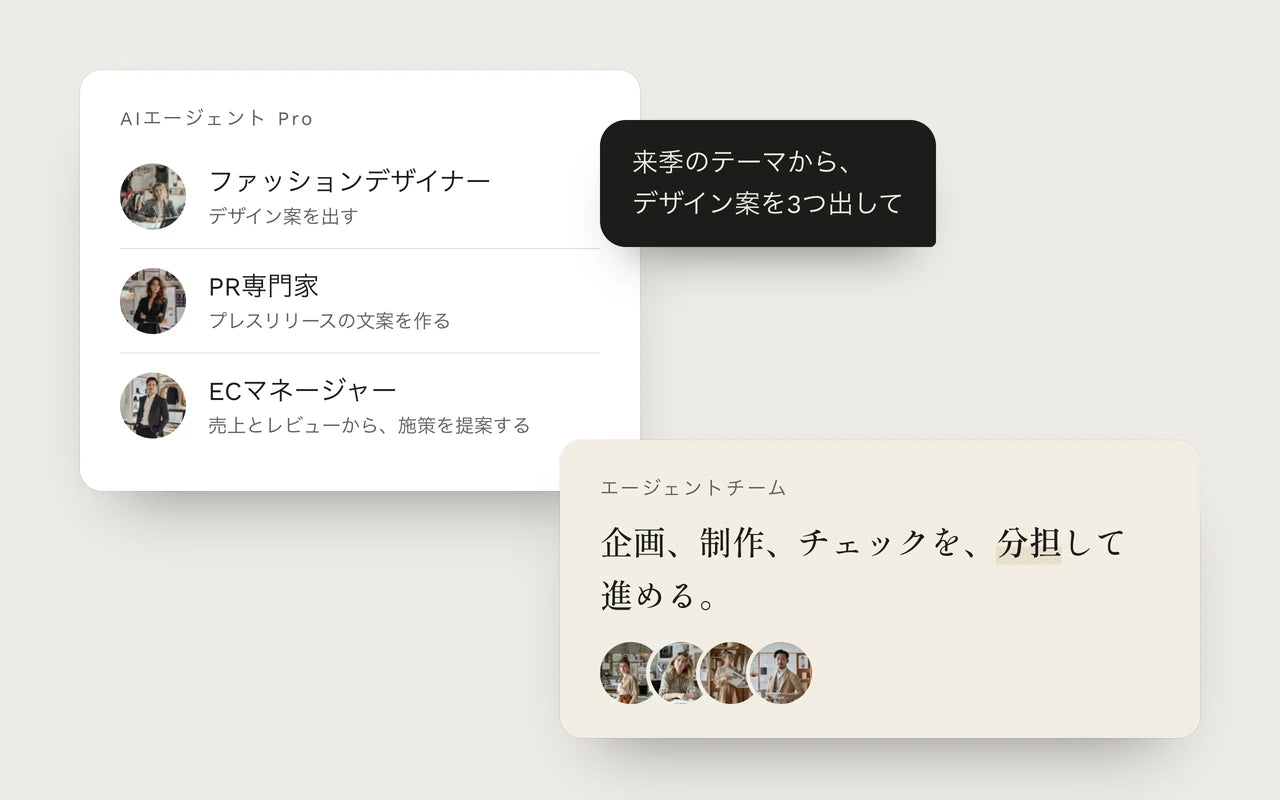
01ふだんの言葉で、頼む
決まった書き方はありません。資料は、ナレッジベースから添えられます。
 ファッションデザイナーAIエージェント Pro
02職種のエージェントが、受ける
157のエージェントが、職種の視点と業界の手順を、はじめから持っています。
03答えは、チームに残る
公開範囲をチームにすると、履歴からメンバーも読めます。
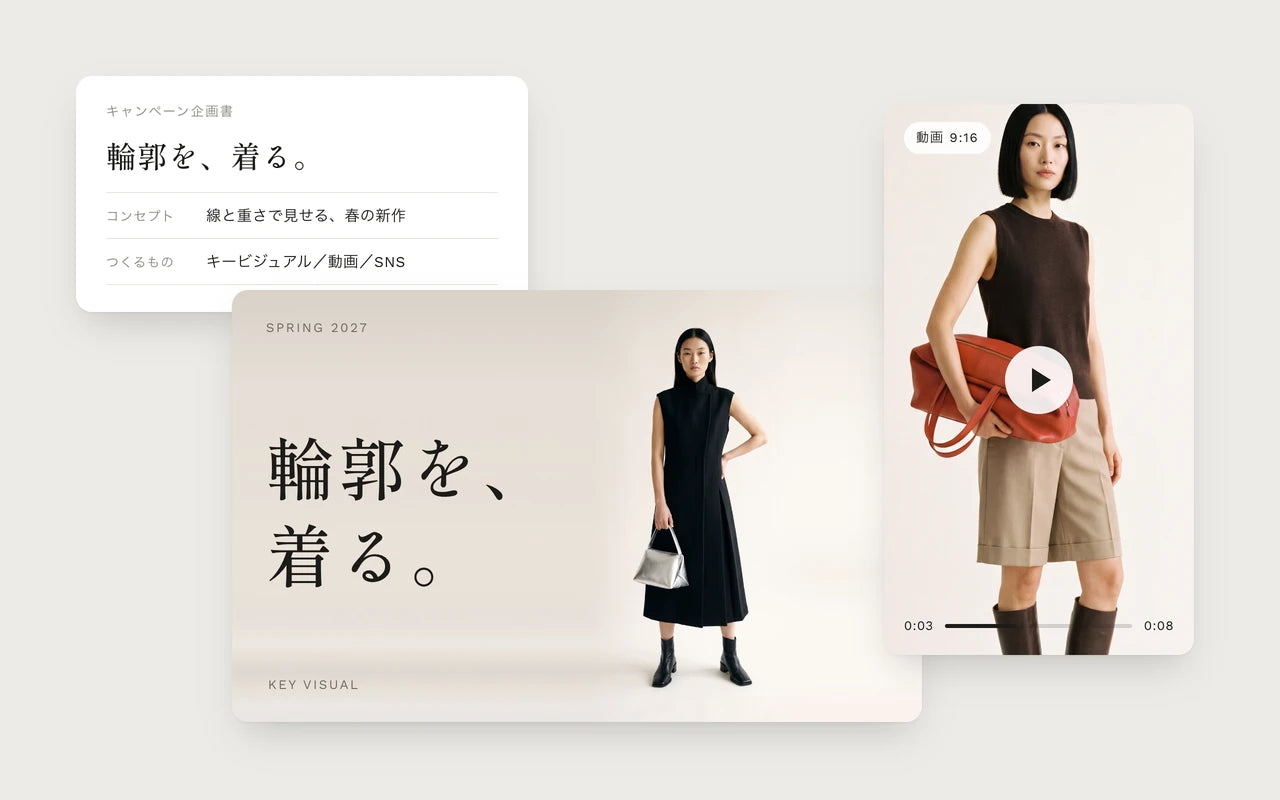
画面はイメージです。
Agents
職種ごとの、
エージェント。
ブランドビジネスの職種に合わせたエージェントを、157種類用意しています。その一部をご紹介します。

ファッションデザイナーシーズンのテーマから、服のデザイン案を出す

スタイリストコーディネートとスタイリングを提案する

フォトグラファー撮影の構図とライティングを提案する

MDプランナー売上や在庫から、品ぞろえの計画を立てる

コピーライターブランドの言葉で、コピーを書く

PR専門家プレスリリースとメディア対応の文案を作る

ECマネージャー売上・在庫・レビューを読み、施策を提案する

商品説明ライター商品の特長を、伝わる説明文にする

プロジェクトマネージャー計画を立て、進み具合を管理する


Signature
名前を持った、
2人のエージェント。
ファッションデザイナーの TOMOKO と、アートディレクターの TOMOYA は、Maison AI を代表するシグネチャーエージェントです。感覚の言葉を形の判断に置き換え、案の比較から、仕様書や提案資料までを、ひとつの会話で進めます。職種のエージェントと同じ「Pro」タブから、設定なしで使えます。
「TOMOKO と TOMOYA」を見る
Agent builder
会話しながら、
チームのエージェントをつくる。
エージェントビルダーは、チャットの「アプリ」や「成果物」の「新しく作る」から開けます。会話の中で「これをエージェントにして」と頼んでも始められます。
-
01
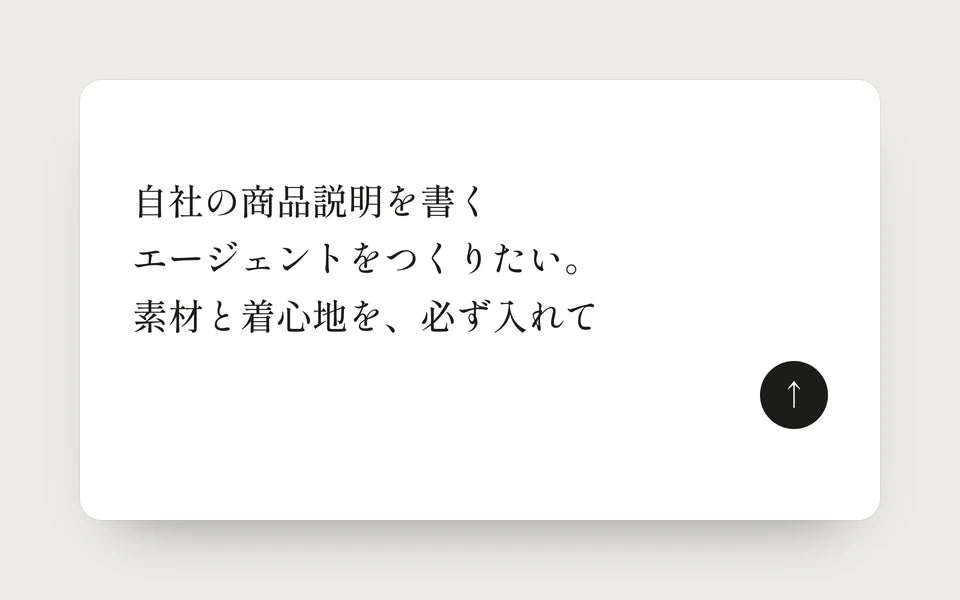
任せたい仕事を伝える
担当してほしい仕事と、答え方の方針を、チャットで伝えます。
-
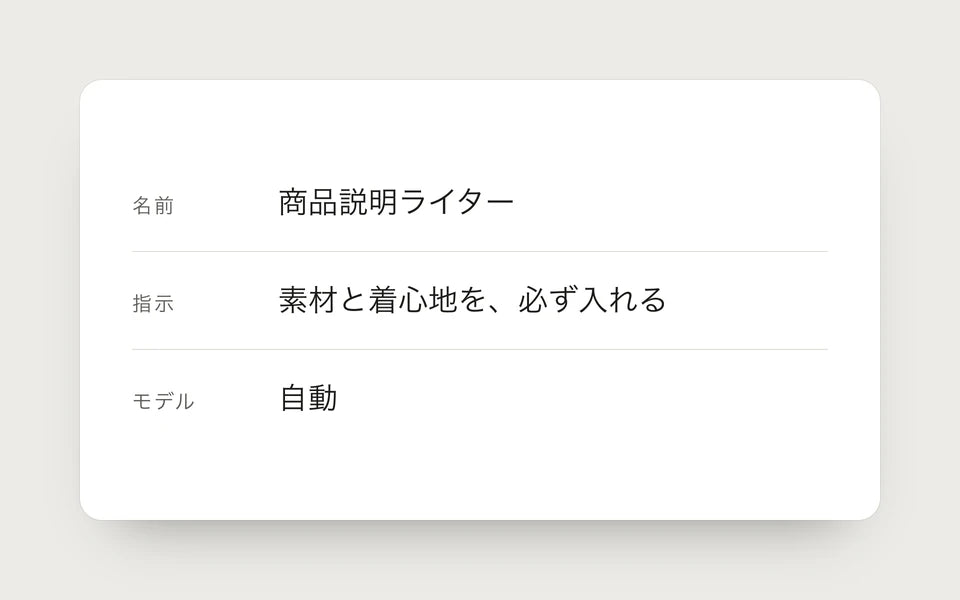
02
フォームを確かめる
名前、説明文、指示の内容、使うモデル、最初のメッセージが、フォームにまとまります。自分で直接書き換えることもできます。
-
03
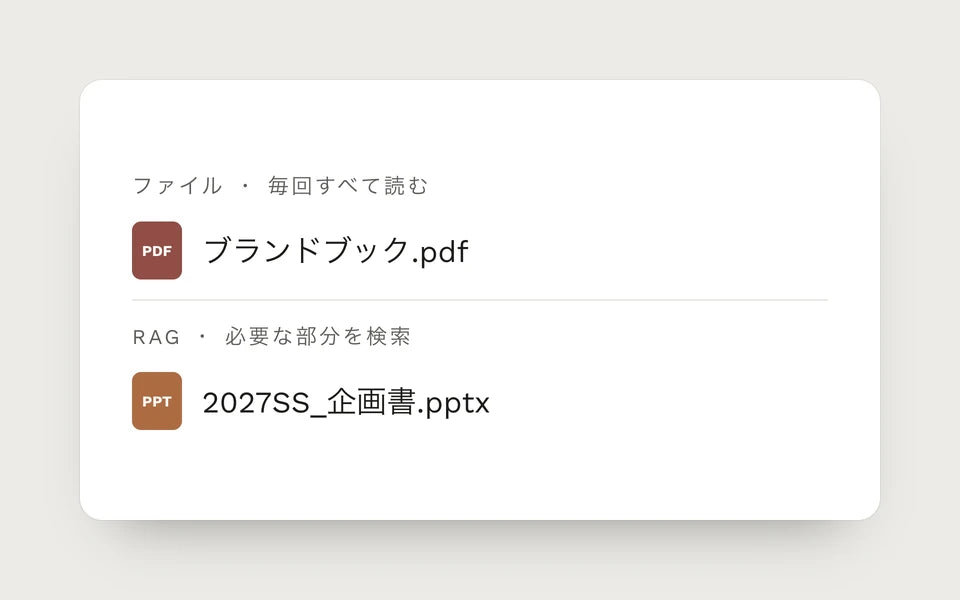
資料を持たせる
ナレッジベースのファイルやフォルダを紐付けます。いつも全文を読ませる資料と、必要なときに検索させる資料を分けられます。この会話でつくったファイルも、そのまま資料にできます。
-
04
「作成」して、試す
公開範囲を選んで「作成」。そのままチャットで試せます。直した内容は版として残り、前の版に戻せます。
Agent team
役割の違うAIが、
ひとつの仕事を分担する。
AIエージェントチームでは、チームへの指示と、メンバーになるエージェントを決めておきます。頼まれた仕事をメンバーに振り分け、それぞれの結果をまとめて返します。メンバーには、AIエージェント Pro と自社のエージェントを、あわせて10個まで入れられます。誰が対応しているかは、会話の中と画面の右側で確かめられます。
活用シーン「マーケティング・販促」を見る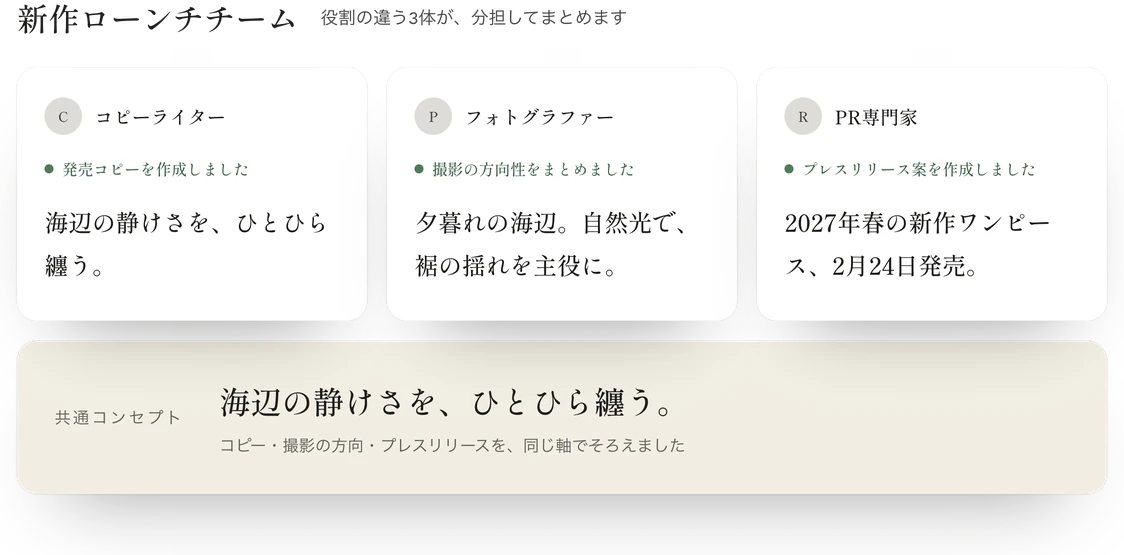
Agent at work
スキルとコネクターを使って、
仕事を最後まで。
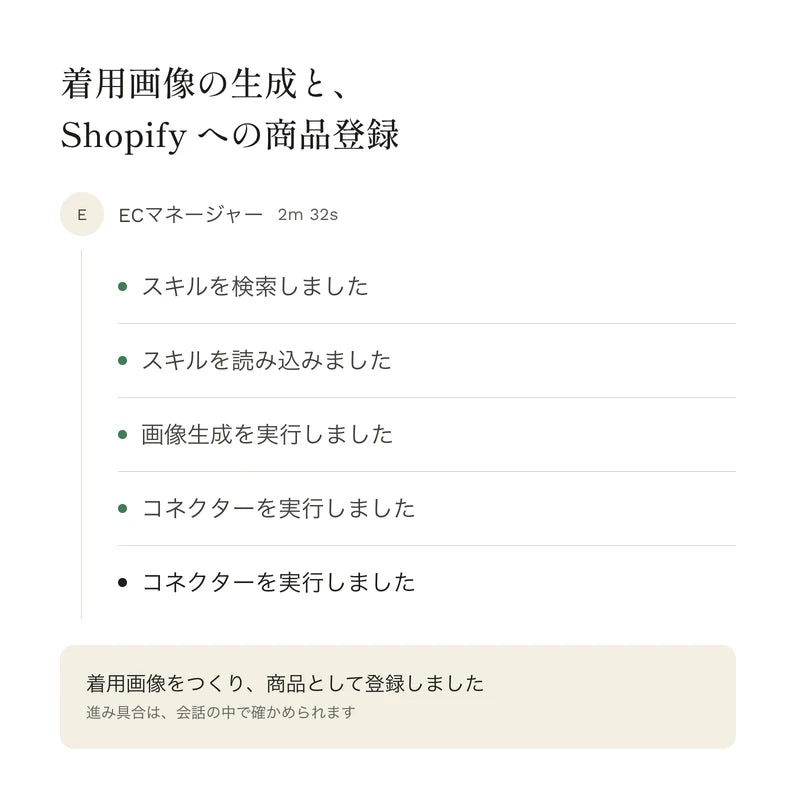
頼んだ仕事に合わせて、エージェントが必要なスキルを読み込み、コネクターを呼び出して作業を進めます。着用画像の生成から、Shopifyへの商品登録まで。進み具合は、画面で確かめられます。
Chatbot
つくったエージェントは、
チャットボットにも。
自社でつくったエージェントは、チャットボットとして公開できます。共有URLを渡すだけで、ワークスペースの外の人も使えます。使える人の範囲やパスワード、月ごとの使用量の上限は、公開する側で決められます。
「チャットボットを公開する」を見る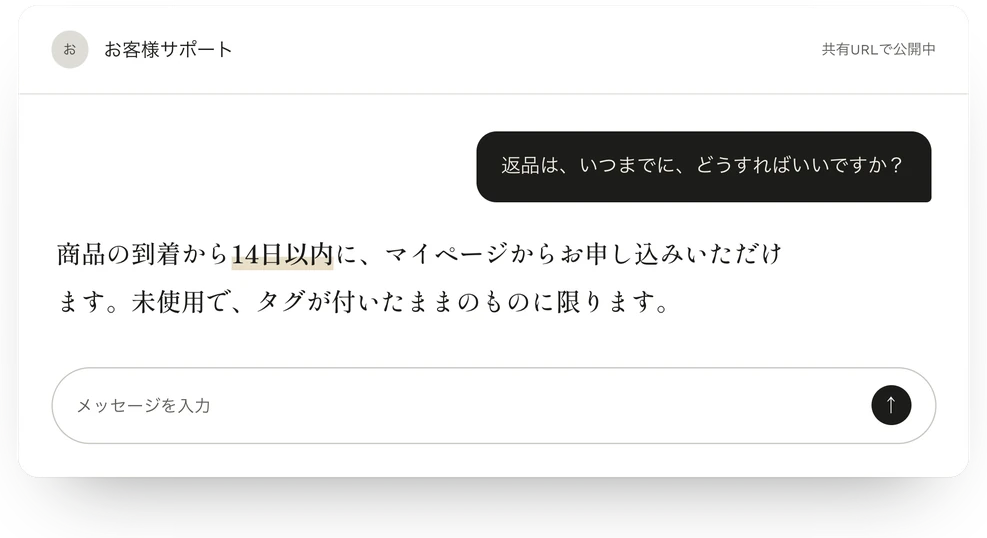
Settings
エージェントに、設定できること
- 基本の設定
- アイコン、名前、説明、指示(システムプロンプト)、最初のメッセージ
- 使うAIモデル
- チャットを開いたときのモデルを選べる。「自動」も選択可
- 資料
- ナレッジベースのファイル・フォルダ。「ファイル」(会話のたびに全文を読ませる)と「RAG」(関係する部分を検索して使う)の2通り
- 公開範囲
- チーム(ワークスペースの全員)/プライベート(自分だけ)/チャットボット(ワークスペースの外に公開)
- 版の管理
- 版の履歴が残り、前の版の内容に戻せる
- エージェントチーム
- メンバーは10個まで。指揮役への指示、使うモデル、メンバーに指示を出す回数を設定
- 定期実行
- オートメーションの実行先に指定できる
Prompt
たとえば、
こんなふうに頼めます。
チャットに、ふだんの言葉のまま書くだけ。必要なエージェントやスキルが、仕事を進めます。
- 来季のテーマから、ワンピースのデザイン案を3つ出して
- 新作発表のプレスリリースを、PR専門家として下書きして
- 先月の売上とレビューから、商品ページの改善案を優先順に並べて
- 商品企画の進め方を相談できる、うちのブランド専用のエージェントをつくりたい
FAQ
よくある質問
Q必要な職種のエージェントが見つからないときは?
エージェントビルダーで、業務の内容と期待する答えを伝えると、新しいエージェントをつくれます。用意されたサンプル(ライブラリ)を下書きにして、始めることもできます。
Qつくったエージェントは、誰が使えますか?
公開範囲で決まります。「プライベート」は自分だけ、「チーム」はワークスペースの全員が使えます。
Qエージェントごとに、使うAIモデルを変えられますか?
はい。エージェントの設定で、チャットを開いたときのモデルを選べます。「自動」にしておくこともできます。
Q使っているうちに、エージェントは自動で変わっていきますか?
指示の内容や紐付けた資料が、自動で書き換わることはありません。担当者が見直して更新します。会話の中の情報を覚えるメモリーは、別の機能です。
Use cases
この機能が活きる、活用シーン

Platform
基盤の、ほかの機能
このページは「メンバーが使う」の層です。3つの層が重なって、チームの基盤になります。
Useメンバーが使う
- エージェントに仕事を頼むこのページ
- TOMOKO と TOMOYA
- 文章・画像・動画をつくる
- 画像を編集する
- 資料・表計算をつくる
Shareチームで共有する
Govern管理者が整える
